

よくあるご質問
カテゴリから探す
パスキーの登録方法を教えてください。
以下の手順に従ってお手続きください。
1.パスキー登録を行う前に、スマートフォンの設定を推奨環境に整えてください。
推奨環境はこちら>
2.「ドコモ・ファイナンス公式アプリ」を起動

3.アプリの「パスキーでログイン」をタップ

4.次のログイン画面で「パスキーの登録はこちら」をタップ
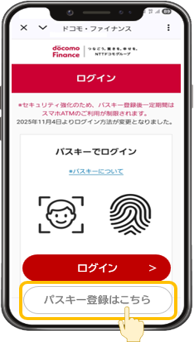
5.表示された項目にご入力のうえ、認証を行ってください。
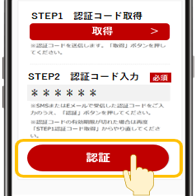
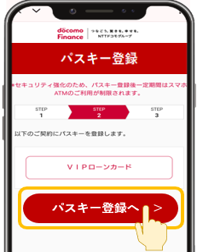
6.認証後、「パスキー登録へ」をタップ
(複数のご契約がある場合は、ご契約ごとに登録が必要です。商品名をご選択のうえ「パスキー登録へ」を押下)
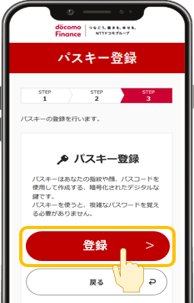
7.「登録」をタップ
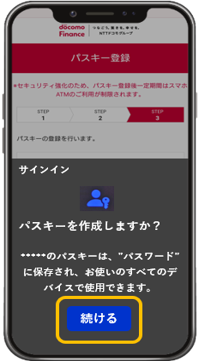
8.iPhoneご利用の方は「続ける」をタップ
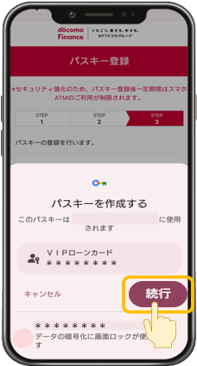
Androidご利用の方は「続行」をタップ
(例:iPhone画面イメージ)
(例:Android画面イメージ)
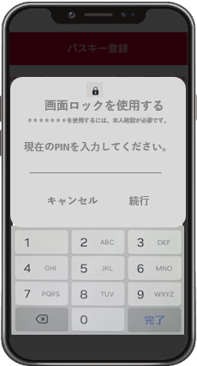
9.お客さまが設定されている認証方法(パスコードやFaceID、指紋やPINなど)の画面が表示されますので、認証を行ってください。
(例:PINの場合)
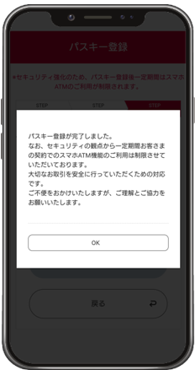
10.「パスキー登録が完了しました」とメッセージが画面に表示されます。
以上でパスキー登録の完了です。
1.パスキー登録を行う前に、スマートフォンの設定を推奨環境に整えてください。
推奨環境はこちら>
2.「ドコモ・ファイナンス公式アプリ」を起動
3.アプリの「パスキーでログイン」をタップ
4.次のログイン画面で「パスキーの登録はこちら」をタップ
5.表示された項目にご入力のうえ、認証を行ってください。
6.認証後、「パスキー登録へ」をタップ
(複数のご契約がある場合は、ご契約ごとに登録が必要です。商品名をご選択のうえ「パスキー登録へ」を押下)
7.「登録」をタップ
8.iPhoneご利用の方は「続ける」をタップ
Androidご利用の方は「続行」をタップ
(例:iPhone画面イメージ)
(例:Android画面イメージ)
9.お客さまが設定されている認証方法(パスコードやFaceID、指紋やPINなど)の画面が表示されますので、認証を行ってください。
(例:PINの場合)
10.「パスキー登録が完了しました」とメッセージが画面に表示されます。
以上でパスキー登録の完了です。
---------------------------------------------
パスキーでログイン手順
---------------------------------------------
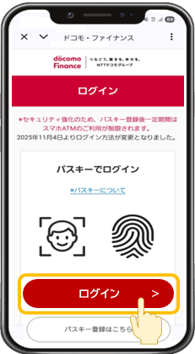
1.ログイン画面で「ログイン」をタップ
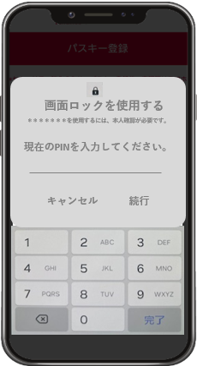
2.お客さまが設定されている認証方法(パスコードやFaceID、指紋やPINなど)の画面が表示されますので、認証を行ってください。
(例:PINの場合)
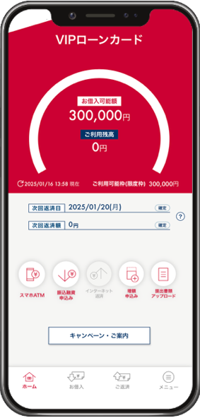
以上でログイン完了です。
パスキーでログイン手順
---------------------------------------------
1.ログイン画面で「ログイン」をタップ
2.お客さまが設定されている認証方法(パスコードやFaceID、指紋やPINなど)の画面が表示されますので、認証を行ってください。
(例:PINの場合)
以上でログイン完了です。
(画像は全てイメージです。実際の画像と異なる場合があります。)
上記をお試しいただいてもパスキーでログインできない場合は、アプリに「専用ID」でログインしていただくか、または会員サイトをご利用ください。
専用ID・パスワードの新規登録手順はこちら>
会員サイトはこちら>
【お知らせ】
現在、一部のAndroid端末でパスキーでログインできない事象が発生しています。
上記をお試しいただいてもパスキーでログインできない場合は、アプリに「専用ID」でログインしていただくか、または会員サイトをご利用ください。
専用ID・パスワードの新規登録手順はこちら>
会員サイトはこちら>
【お知らせ】
現在、一部のAndroid端末でパスキーでログインできない事象が発生しています。
